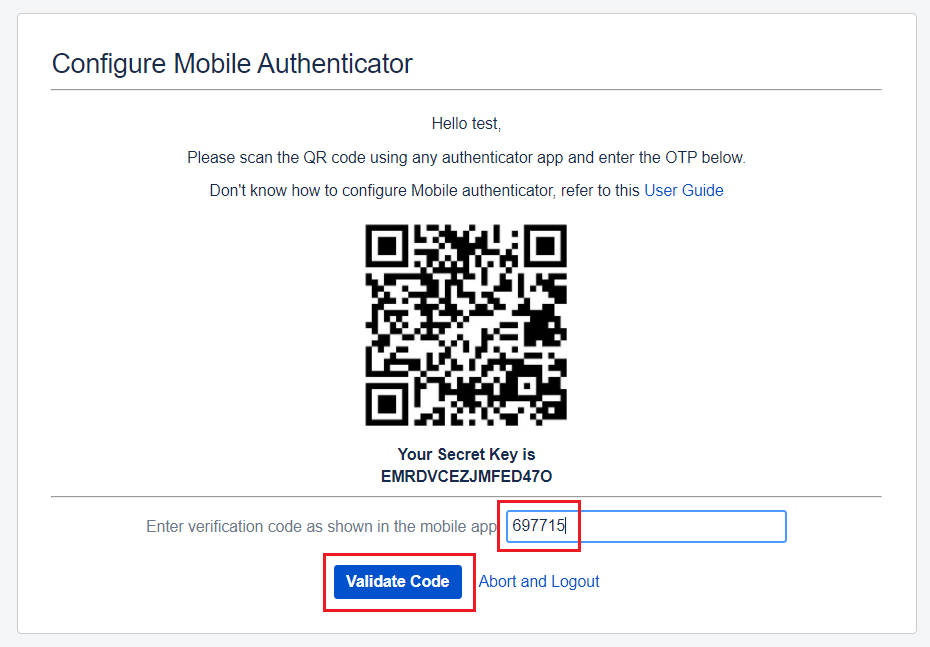
Laden Sie die Authentifizierungs-App herunter:
- Um die 2FA-Methoden des mobilen Authentifikators verwenden zu können, benötigen Sie eine Authenticator-App auf Ihrem Mobiltelefon oder einem anderen Gerät, um den QR-Code zu scannen. Google Authenticator ist die beliebteste Authentifizierungs-App. (Hier sind die Links zur Google Authenticator-App: Google Play , App Store)
- Sie können andere Apps wie Microsoft Authenticator, Authy, Duo, LastPass, FreeOTP, Symantec VIP usw. verwenden.
- Wenden Sie sich an Ihren Administrator, wenn Sie nicht sicher sind, welche Authentifizierungsanwendung Sie herunterladen sollen.

Hinweis: Die 2FA-Methode des Mobile Authenticator (TOTP) ist eine zeitbasierte Authentifizierungsmethode. Stellen Sie daher sicher, dass Ihr Gerät mit der Netzwerkzeit synchronisiert ist. (Aktivieren Sie auf einem Android-Gerät „Automatisches Datum und Uhrzeit“ und auf einem iOS-Gerät die Option „Automatisch einstellen“ in den Datums- und Uhrzeiteinstellungen.)
Scannen Sie den QR-Code:
- Öffnen Sie Ihre Authentifizierungs-App auf Ihrem Mobiltelefon/Gerät und klicken Sie auf „QR-Code scannen“.
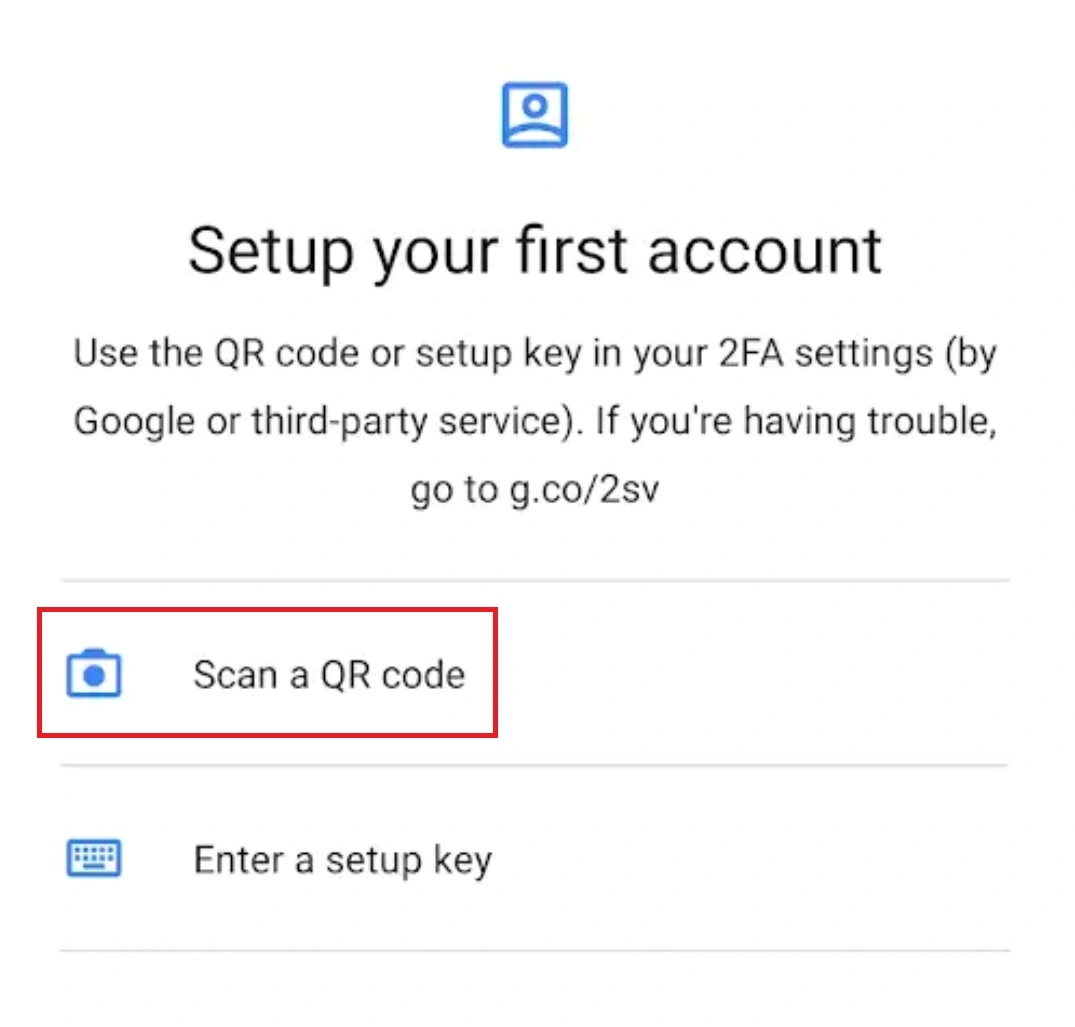
- Wenn Ihr Gerät Sie auffordert, Authenticator das Aufnehmen von Bildern und Videos zu erlauben, klicken Sie auf „Zulassen“. Dies ist erforderlich, um den Barcode mit der Kamera Ihres Telefons zu scannen.
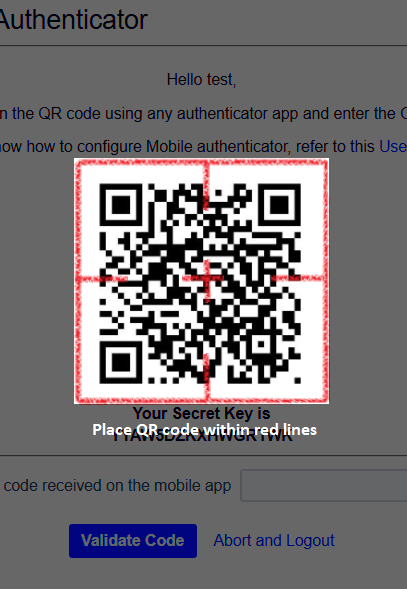
- Scannen Sie dann den auf der Anmeldeseite angegebenen QR-Code, indem Sie den QR-Code innerhalb roter Linien platzieren.
Auf dem Mobiltelefon generierter Bestätigungscode:
- Wenn Sie den QR-Code scannen, generiert die Authenticator-App einen Bestätigungscode. Der Code ist nur für eine bestimmte Zeit gültig und sobald der Code abläuft, wird Ihnen ein neuer Code angezeigt.
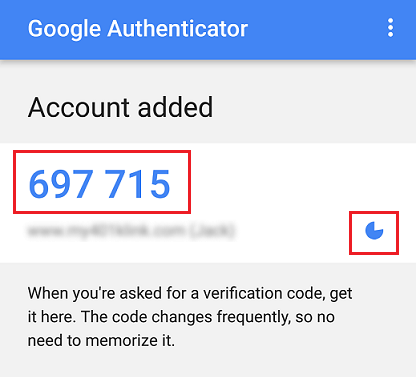
- Kopieren Sie diesen Code und geben Sie ihn in das Feld „OTP eingeben“ auf der Jira-Anmeldeseite ein. Klicken Sie dann auf die Schaltfläche „Bestätigen“.